一键注册登录,获悉互联网最新资源讯息!
-
 1000+资源定期上新
-
2000+朋友在线畅谈
-
网络大户常驻Q届聚集地
-
安全模式交易不止放心
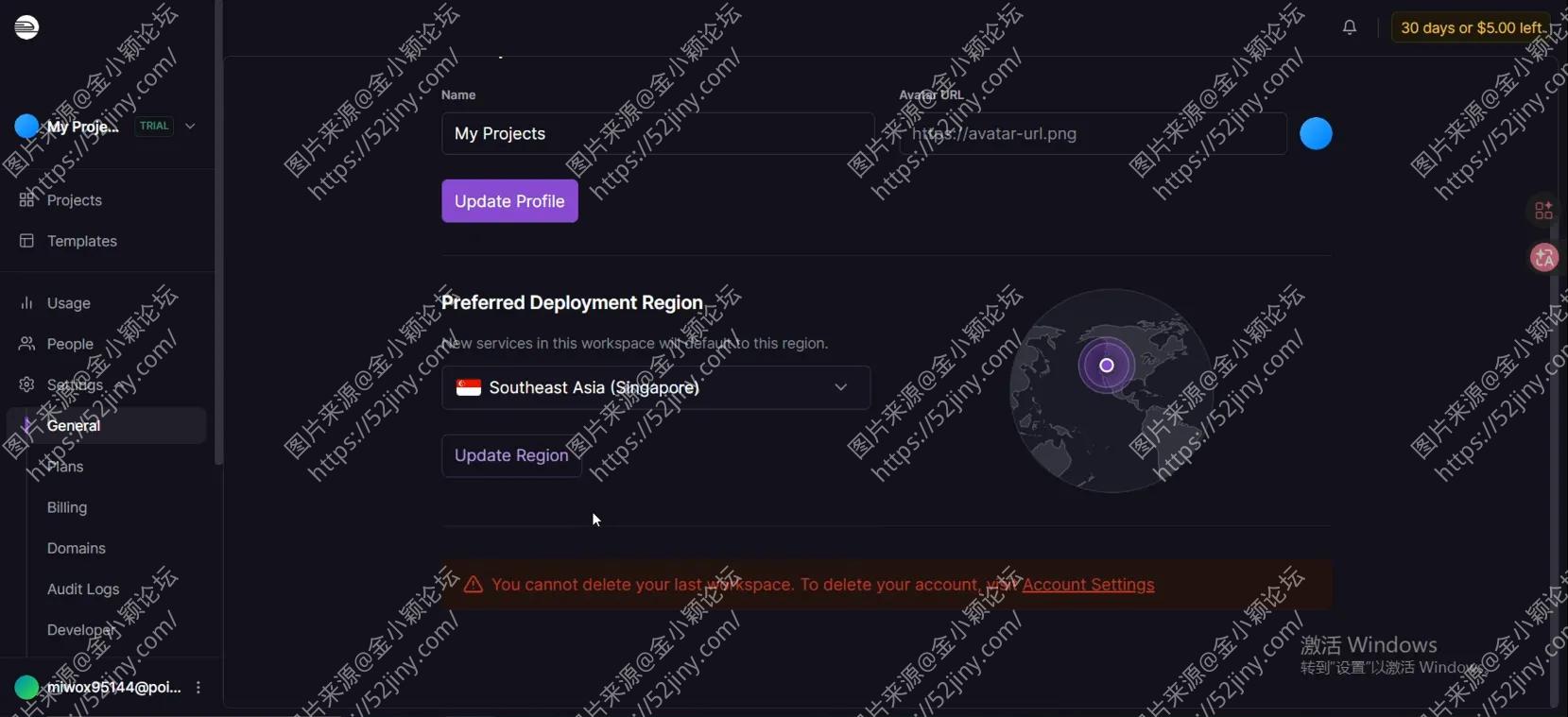
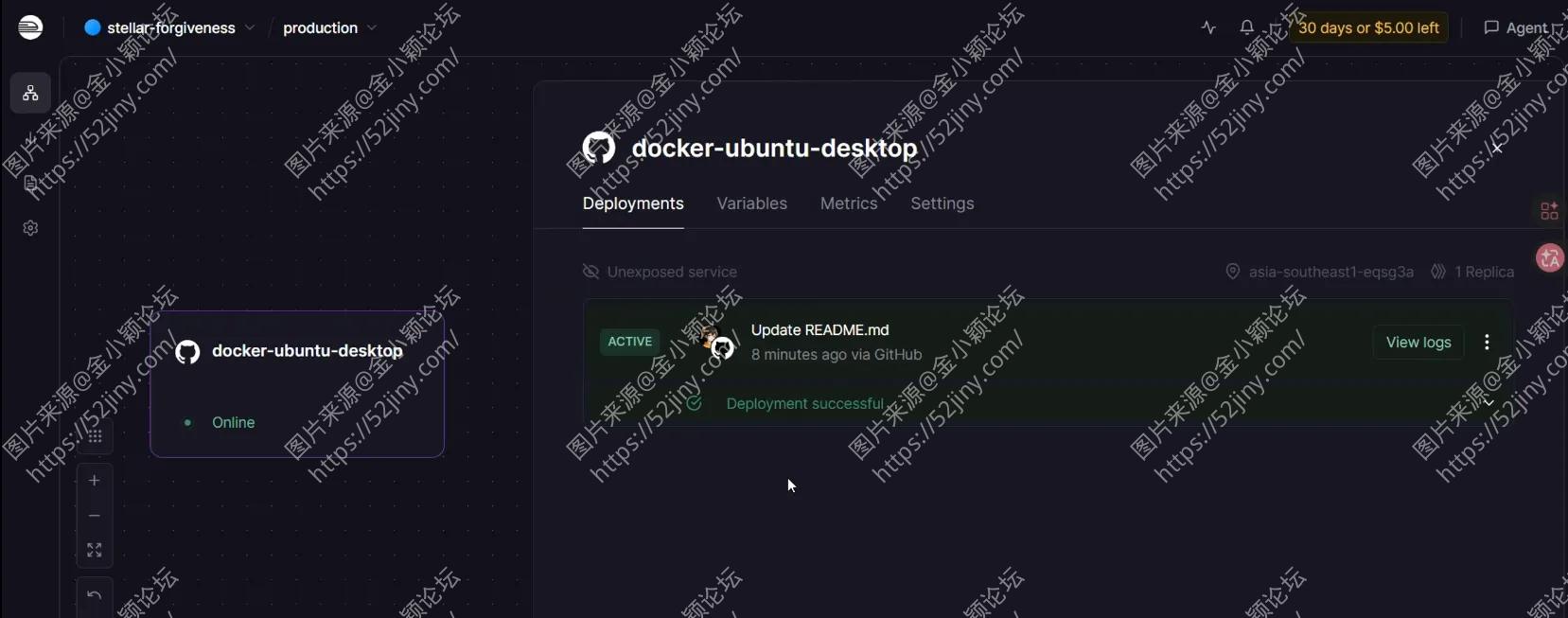
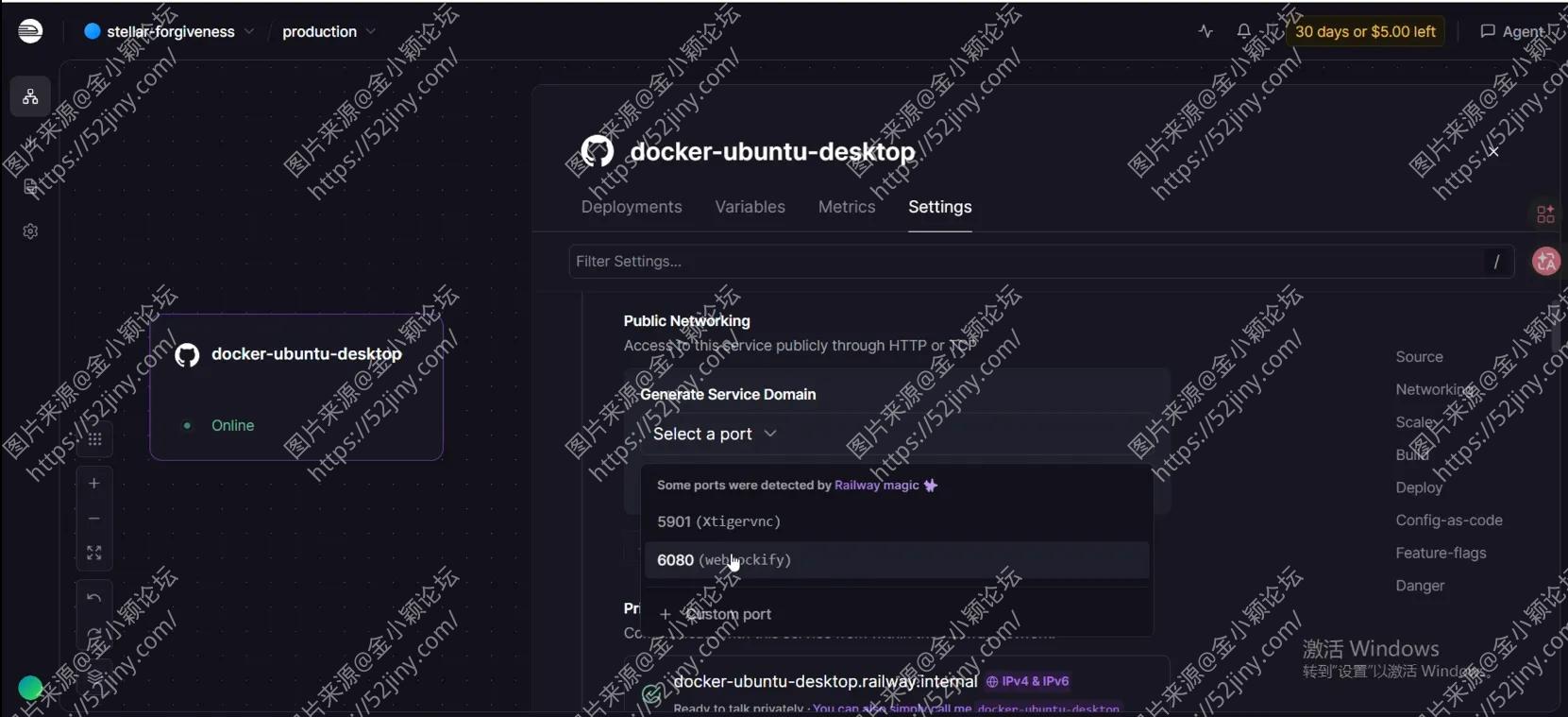
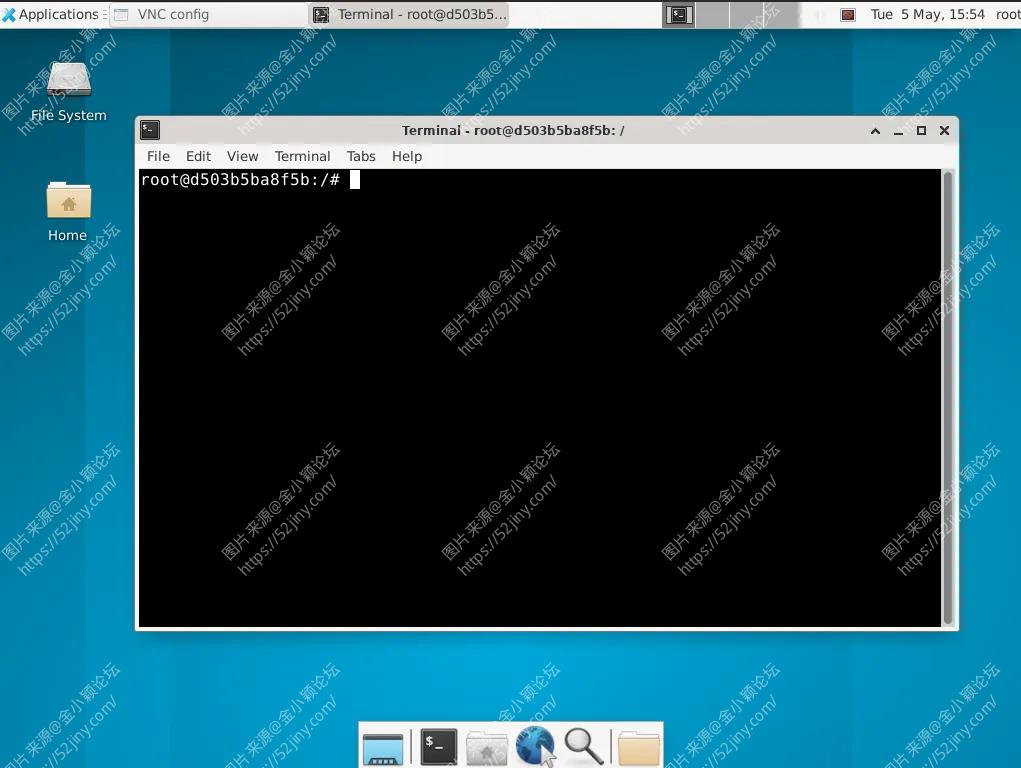
Railway免费服务器 手把手教你白嫖1.6Gbps独享带宽 |
温馨提示:1、在论坛里发表的文章仅代表作者本人的观点,与本网站立场无关。2、论坛的所有内容都不保证其准确性,有效性,时间性。阅读本站内容因误导等因素而造成的损失本站不承担连带责任。 3、当政府机关依照法定程序要求披露信息时,论坛均得免责。 4、若因线路及非本站所能控制范围的故障导致暂停服务期间造成的一切不便与损失,论坛不负任何责任。 5、注册会员通过任何手段和方法针对论坛进行破坏,我们有权对其行为作出处理。并保留进一步追究其责任的权利。 6、如果有侵犯到您的权益,请第一时间联系邮箱 990037279@qq.com ,站长会进行审查,情况属实的会在三个工作日内为您删除。 | |
|
金小颖论坛 52jiny.com
|
|
| 1楼 |
| 2楼 |
 邪修 加速器pj436 人气#游戏下载
 拳皇格斗游戏【MUGEN整合包下载】拳皇强凶883 人气#游戏下载
 FC游戏红白机档案典藏版 FC红白机游戏合集997 人气#游戏下载
 街机模拟器游戏ROM整合版 FinalBurn Neo (F991 人气#游戏下载
 ㅤㅤ使用 MiSans SC 字体浙ICP备2022006091号-1



 提升卡
提升卡 置顶卡
置顶卡
