


金小颖论坛
AI 摘要
该工具支持对RAR、ZIP、7z压缩包进行一机一码及限时加密,可免费本地使用。发布者选择压缩包并输入原密码,根据接收方机器码生成注册码;接收方使用同版本解密端选择首个分卷,输入注册码或日期码即可解压至原目录。压缩包与解密端应同名并放在同一目录,提取码为fcxj。
软件特点
支持一机一码和时间限制加密。
无需注册,可在本地免费使用。
支持 RAR、ZIP、7z 等多种压缩格式。
使用教程
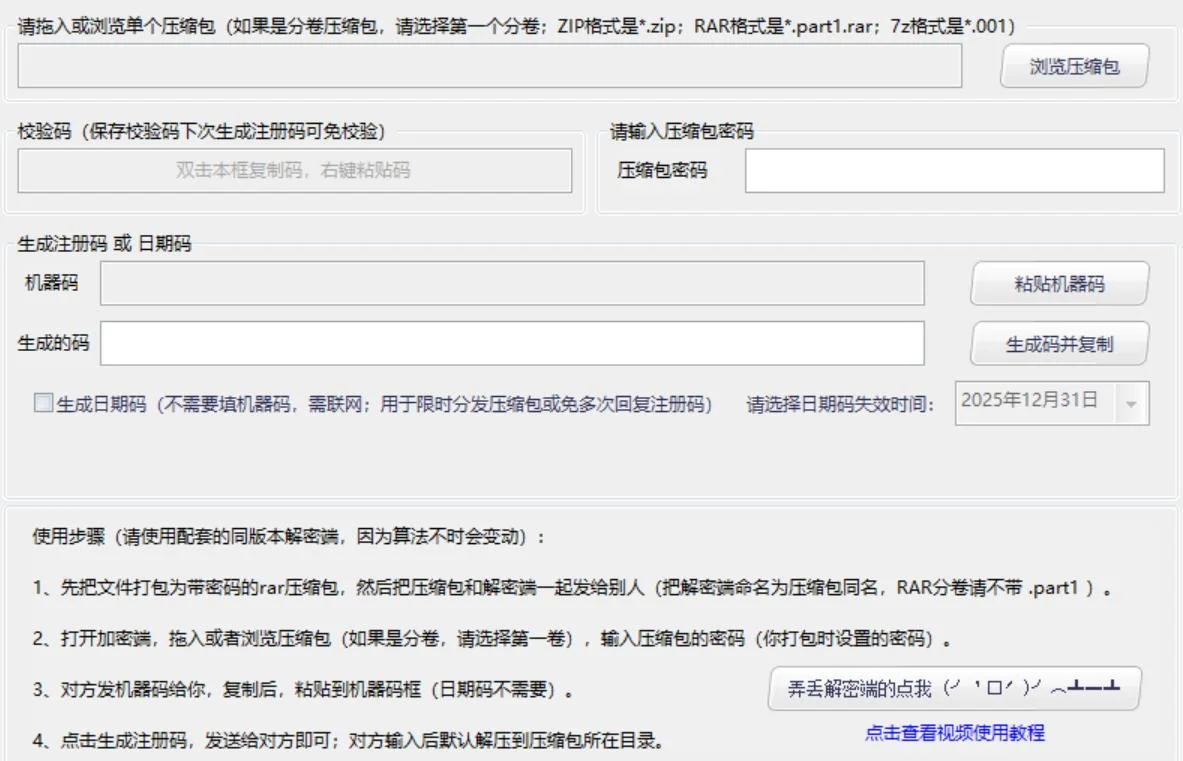
加密端使用方法(请使用配套的同版本解密端,因为算法可能会调整):
1. 先将文件打包为带密码的 RAR 压缩包,然后将压缩包和解密端一起发送给接收方。请将解密端命名为与压缩包相同的名称;如为 RAR 分卷压缩包,名称中请勿包含“.part1”。
2. 打开加密端,拖入或浏览选择压缩包。如为分卷压缩包,请选择第一卷,然后输入创建压缩包时设置的密码。
3. 请接收方提供机器码,将其复制并粘贴到机器码输入框中,日期码无需填写。
4. 点击“生成注册码”,并将生成的注册码发送给接收方。接收方输入注册码后,文件默认解压到压缩包所在目录。
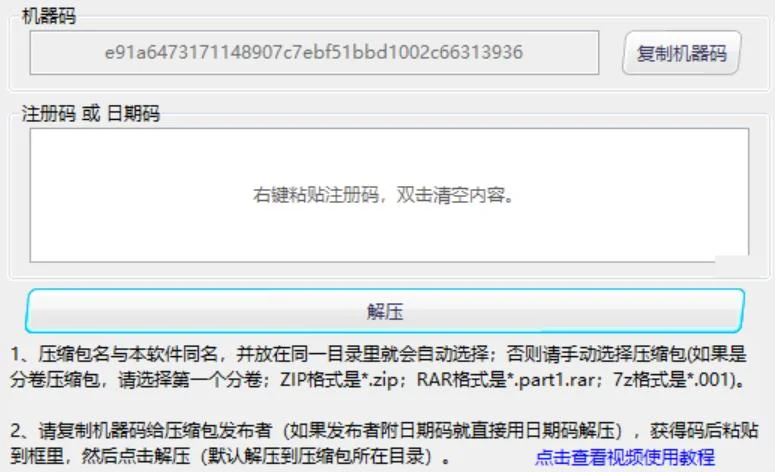
解密端使用方法
1. 当压缩包与本软件名称相同且位于同一目录时,软件会自动选择压缩包;否则请手动选择。如为分卷压缩包,请选择第一个分卷。
ZIP 格式请选择 *.zip;RAR 分卷格式请选择 *.part1.rar;7z 分卷格式请选择 *.001。
2. 将机器码复制给压缩包发布者;如果发布者提供了日期码,可直接使用日期码解压。获得相应代码后,将其粘贴到输入框中并点击“解压”,文件默认解压到压缩包所在目录。
https://pan.quark.cn/s/a9be92ba898f